Геймпад від PlayStation 4 — один із найзручніших контролерів для ігор. Він ергономічний, має точні тригери, сенсорну панель та якісну збірку. Багато геймерів хочуть використовувати його не тільки на консолі, а й на ПК. Особливо це актуально для тих, хто звик до відчуття DualShock 4 або просто не хоче витрачати кошти на новий контролер. Підключити геймпад до комп’ютера можна декількома способами: провідним, бездротовим і за допомогою додаткового софту. У статті розглянемо всі варіанти підключення, від найпростіших до тих, що потребують налаштування.
Какие способы подключения существуют
- Подключение через USB-кабель — самый простой способ, не требующий установки дополнительных программ.
• Подключение по Bluetooth — беспроводной метод, подходящий для ноутбуков и ПК с Bluetooth-модулем.
• Использование клиента Steam — встроенная поддержка контроллера PS4 с возможностью настройки кнопок и профилей.
• Подключение через программу DS4Windows — эмуляция Xbox-геймпада для полной совместимости с играми.
• Использование официального адаптера Sony — редкий, но стабильный способ подключения по Bluetooth.
• Подключение через PlayStation Remote Play — вариант для тех, кто использует потоковую трансляцию с консоли на ПК.
Подключение по USB
Проводное подключение геймпада DualShock 4 к ПК — это самый простой и стабильный способ. Для этого понадобится стандартный кабель micro-USB, который обычно идет в комплекте с самим геймпадом или телефоном. Достаточно вставить один конец кабеля в контроллер, а другой — в USB-порт компьютера. Операционная система Windows автоматически распознает устройство и установит нужные драйверы. После этого контролер будет готов к использованию в большинстве современных игр, особенно если они запускаются через Steam, где поддержка PS4-геймпада реализована на системном уровне. Этот способ не требует установки стороннего ПО и обеспечивает минимальную задержку сигнала.
Подключение по Bluetooth
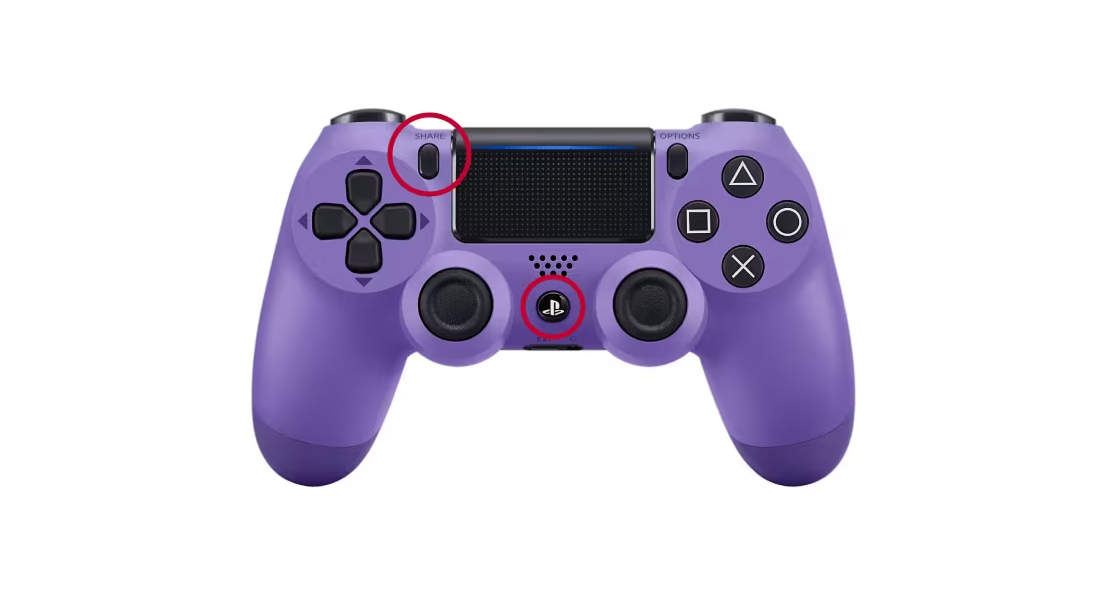
Для беспроводного подключения геймпада от PS4 потребуется встроенный или внешний Bluetooth-модуль на компьютере. Чтобы начать сопряжение, необходимо одновременно зажать кнопки PS и Share на геймпаде, пока индикатор не начнёт мигать — это означает, что контроллер перешёл в режим поиска. Затем в настройках Bluetooth на ПК нужно выбрать «Добавить устройство» и подключить «Wireless Controller», который появится в списке. После успешного сопряжения геймпад будет работать в большинстве игр, особенно если используется Steam с включенной поддержкой PlayStation-контроллеров. Однако в некоторых случаях может потребоваться дополнительное ПО, например DS4Windows, для корректной работы во всех играх и устранения задержек.
Использование DS4Windows
- Скачайте последнюю версию DS4Windows с официального сайта или GitHub и распакуйте архив на компьютер.
• Запустите файл DS4Windows.exe и выберите место для хранения конфигурационных файлов — рекомендуется папка по умолчанию.
• При первом запуске программа предложит установить необходимые драйверы (ViGEmBus), без которых контроллер не будет распознаваться как Xbox-геймпад — подтвердите установку.
• После установки драйверов подключите геймпад по USB или Bluetooth — он должен отобразиться в интерфейсе программы.
• Настройте параметры контроллера: переназначение кнопок, чувствительность, вибрация, подсветка и профили управления.
• Запустите игру — благодаря эмуляции Xbox-контроллера (XInput) совместимость будет максимальной.
Совместимость с играми
DualShock 4 распознаётся не всеми ПК-играми напрямую, особенно если речь идёт о старых проектах или играх, не поддерживающих DInput. В этом случае помогает программа DS4Windows, которая эмулирует контроллер Xbox 360, обеспечивая совместимость с XInput-играми. Платформа Steam имеет встроенную поддержку геймпадов от PS4, включая отображение оригинальных кнопок и возможность создавать индивидуальные профили управления. Некоторые игры также автоматически распознают DualShock 4, если он подключён через USB. Однако при использовании Bluetooth может наблюдаться нестабильность или частичная потеря функциональности, особенно вне Steam. Для полной совместимости во всех играх рекомендуется использовать проводное соединение или DS4Windows.
Возможные проблемы и как их решать
Иногда при подключении геймпада от PS4 к ПК возникают сложности. Чаще всего Windows не распознаёт устройство — в этом случае стоит проверить кабель и использовать другой USB-порт. При Bluetooth-соединении может происходить обрыв связи, особенно если батарея разряжена или сигнал слабый — помогает отключение других Bluetooth-устройств и обновление драйверов. Если контроллер определяется, но не работает в играх, возможно, система не распознаёт его как XInput-устройство — здесь выручит DS4Windows. Бывает и так, что Steam не видит геймпад — в этом случае стоит включить поддержку PlayStation-контроллеров в настройках клиента. Для устранения лагов стоит избегать дешёвых Bluetooth-адаптеров и отключить энергоэффективный режим в настройках устройства.
Заключение
Подключить геймпад от PS4 к ПК можно разными способами — проводным или беспроводным, с помощью Steam или стороннего софта. Наиболее простой и стабильный вариант — через USB-кабель, особенно если вы не хотите тратить время на настройку. Bluetooth добавляет удобства, но требует внимания к деталям подключения и драйверам. Использование DS4Windows расширяет совместимость и даёт больше контроля над настройками, особенно в нестандартных играх. Независимо от выбранного метода, контроллер DualShock 4 остаётся отличным решением для ПК-гейминга — удобным, точным и универсальным. Главное — правильно его настроить, и игровой процесс будет комфортным и без проблем.